


エレメンターではホームページの中身の要素は基本的には全てウィジェットで作られます。
このページでは、文字を載せる基本の「見出し」ウィジェットを例に簡単にウィジェットのご紹介をします。
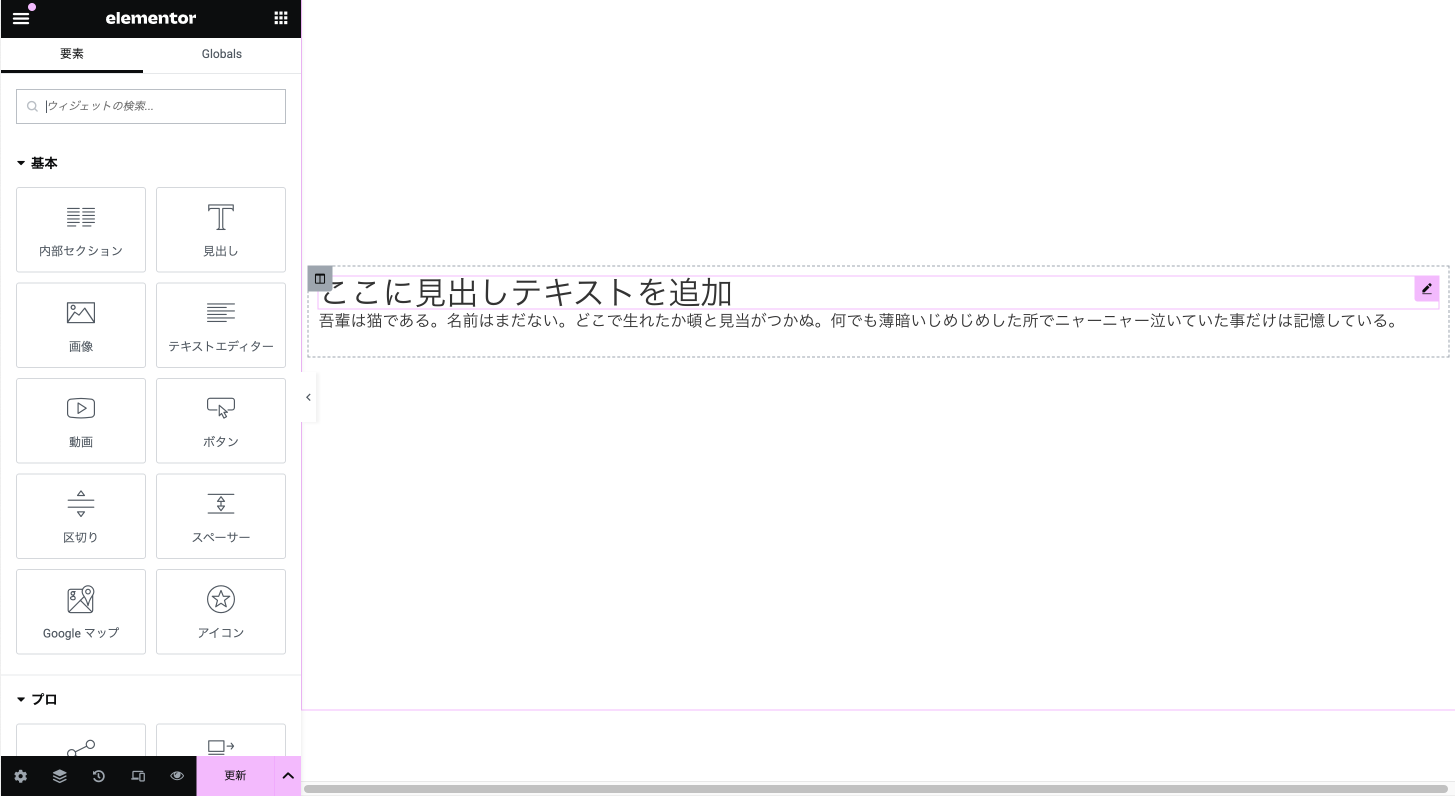
新規ページで、左側に並ぶカードの中から、ウィジェットを選びドラッグ&ドロップで配置できます。
こちらの上部にある、「見出し」ウィジェットと「テキストエディター」ウィジェットが主に文字や文章を置く時に使用するウィジェットです。
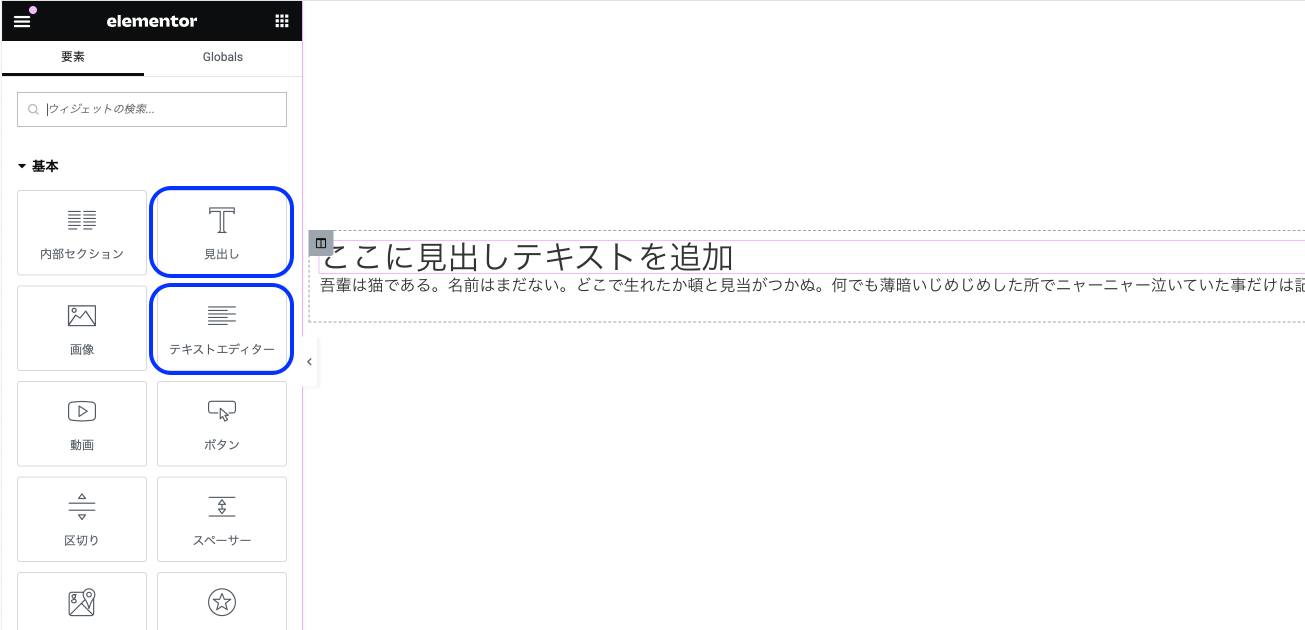
 見出し
見出し
まず「見出し」ウィジェットをドラッグ&ドロップすると、左側のメニューが変わります。
見出しの場合、[コンテンツ]で早速どんな文字にするか入力欄が出てきます。上部の[コンテンツ] [スタイル] [高度な設定]でこの中でのページを切り替えます。
⚫︎ [コンテンツ]でできること
表示したい文字の入力、リンク、HTMLタグなど文字の骨組みの重要な設定
⚫︎ [スタイル]でできること
配置位置、文字色、タイポグラフィ(フォント、文字サイズ、太さ(font-weight)、行間(line-height)、文字間(letter-spacing)など)のほか、Text Strokeなど文字のスタイルに関する設定
⚫︎ [高度な設定]でできること
レイアウトでマージン、パディングなどのウィジェットに対しての余白設定、z-index、また下部ではこのウィジェットへの背景や枠線など細かな設定が可能。
※基本的にどのウィジェットでもこの[高度な設定]については共通
[コンテンツ] [スタイル]はウィジェットによって内容が変わります。カーソルを合わせるとアニメーションを追加できるホバーアクションや、サイズ、そのウィジェットそれぞれの細かい設定を決めることができます。
