

LPと呼ばれるランディングページや、キャンペーン特設ページを作る際、上のメニュー(ヘッダー)や下のリンク集(フッター)が不要だと思ったことはありませんか?
LPの最大の目的は、ユーザーに申し込みや購入などのアクション(コンバージョン)を起こしてもらうことです。他のページへ移動できるメニューが残っていると、ユーザーが離脱する原因になってしまいます。
そこで活躍するのが、Elementorのページレイアウト機能です。今回は、真っ白なキャンバスからページを作り始める方法を解説します。
 Elementor Canvas(キャンバス)とは?
通常、WordPressでページを作ると、使用しているテーマのヘッダーとフッターが自動的に上下に表示されます。
「Elementor Canvas(キャンバス)」は、これらを完全に非表示にし、ヘッダーもフッターもサイドバーもない、100% Elementorだけで構成された真っ白なページを作るための設定です。
余計なリンクを排除できるため、LP制作においては重要な設定と言えます。
Elementor Canvasの設定手順
設定は驚くほど簡単で、たった3クリックで完了します。
⚫︎ 設定手順:
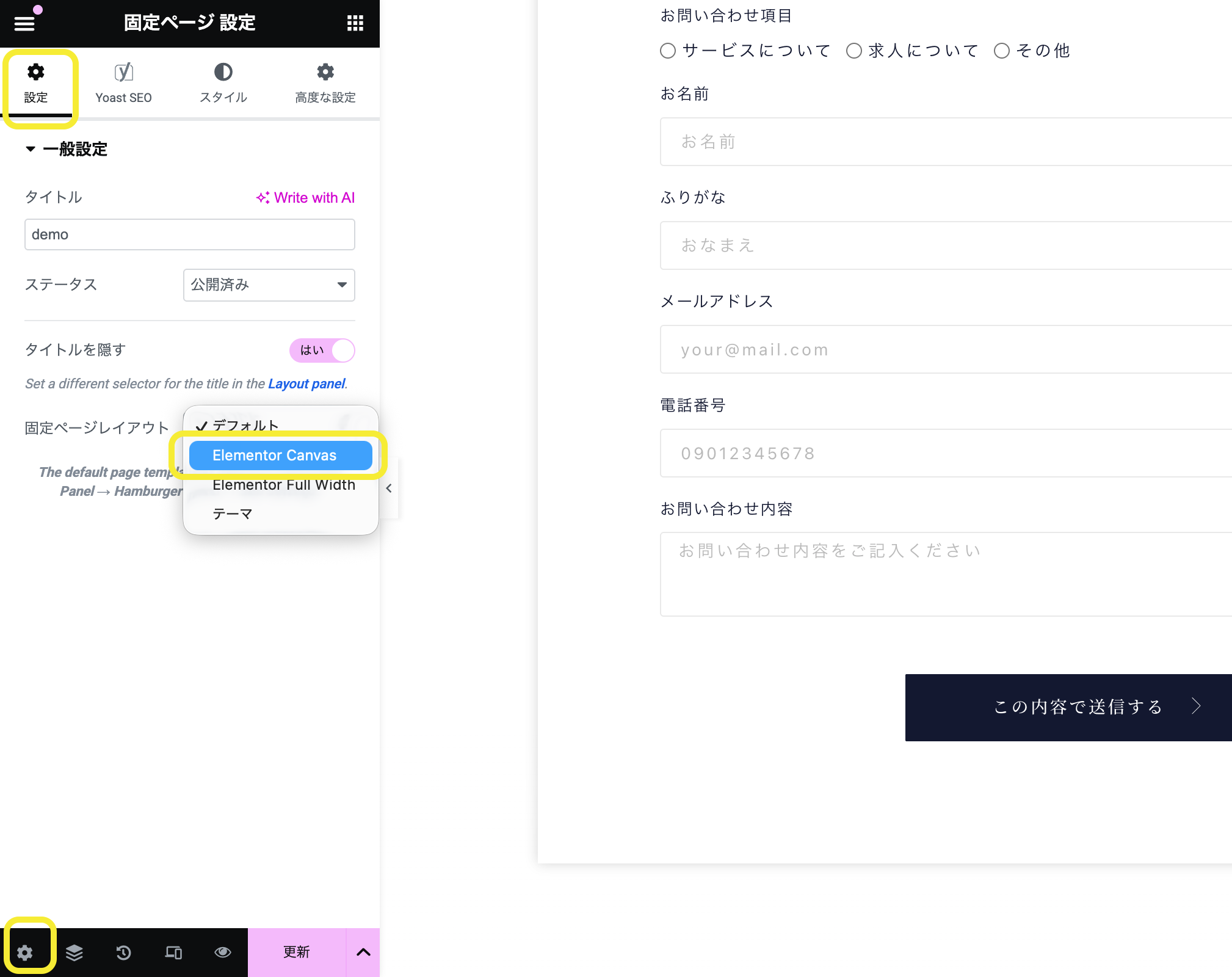
編集したいページをElementorで開きます。
画面左下にある歯車アイコンをクリックします。
「一般設定」タブの中にあるページレイアウトのプルダウンを開きます。
デフォルトから「Elementor キャンバス」に変更します。
これだけで、画面がリロードされ、ヘッダーとフッターが消えた真っ白な状態になります。
よくある疑問:全幅(Full Width)との違いは?
ページレイアウトの選択肢に「Elementor 全幅」というものもあり、どちらを使えばいいか迷う方が多いです。違いは以下の通りです。
⚫︎ Elementor キャンバス:ヘッダーもフッターもなし。画面全体を自由にデザイン。(LP向け)
⚫︎ Elementor 全幅:ヘッダーとフッターはあり。その間のコンテンツ部分だけを画面幅いっぱいに使う。(通常のコーポレートサイトのトップページなど向け)
目的がLP(ランディングページ)であれば、迷わず「キャンバス」を選びましょう。
 まとめ
まとめ
LP制作において他のページへのリンクをなくすことは、コンバージョンを上げるための鉄則です。
Elementorなら、テーマのPHPファイルなど難しい設定をいじることなく、編集画面から一瞬で切り替えられます。
次回LPを作る際は、Elementor キャンバスを設定するクセをつけてみてください。
