

「間違えて大切なウィジェットを消してしまった!」
「いろいろデザインを触っていたら、ぐちゃぐちゃになってしまった… 最初からやり直したい!」
Elementorで作業していると、誰でも一度はこんな冷や汗をかく瞬間があります。さらに、間違えた状態のまま更新(保存)ボタンを押してしまったら絶望的ですよね…。
でも大丈夫です!Elementorには、過去の状態にいつでも戻れるタイムマシンのような機能が標準で備わっています。
今回は、ピンチを救う履歴パネルの使い方を解説します。
 履歴パネルの開き方
まずは、タイムマシンを起動しましょう。
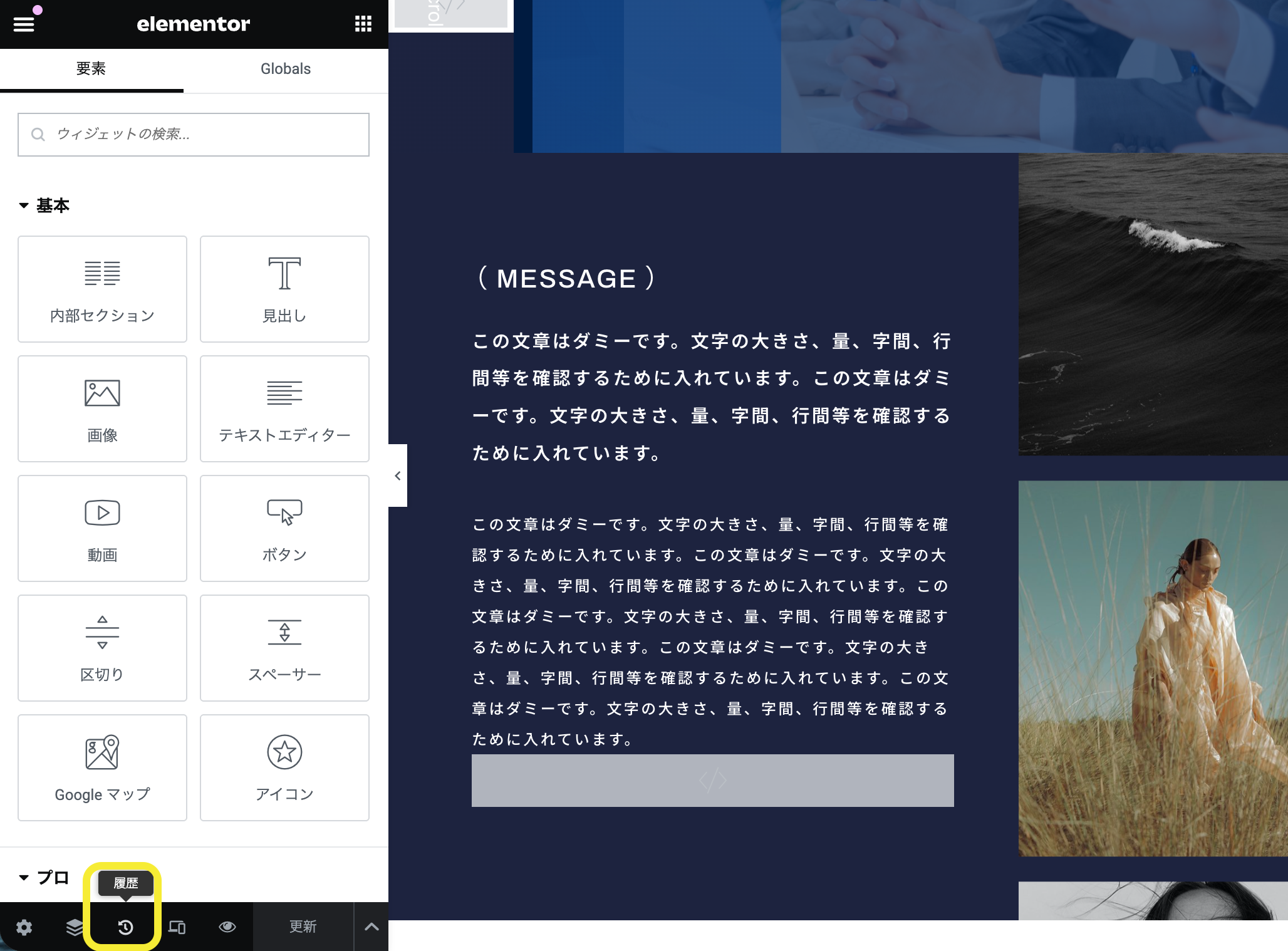
編集画面の左下、設定やナビゲーターが並んでいるエリアに、「時計と矢印が合わさったアイコンがあります。これをクリックしてください。
すると、左側のパネルが「履歴」画面に切り替わります。ここには「操作(アクション)」と「リビジョン」という2つのタブが用意されています。
⚫︎ 直前の操作を取り消す「操作」タブ
アクション操作タブは、今開いている画面で、あなたがクリックや編集をした履歴が上から順番にすべて記録されている場所です。
・使い方
例えば「3つ前の操作で間違えて消してしまった」という場合、リストを3つ下にスクロールして、その時点の項目をクリックします。
すると、画面がスッとその時点の状態に戻ります。
・必須ショートカットキー
実は、直前の操作を1つだけ取り消したい場合は、履歴パネルを開かなくてもCtrl + Z(Macは Cmd + Z)を押すだけでOKです。WordやExcelの「元に戻す」と同じ感覚で使えるので、絶対に覚えておきましょう。
保存前の過去へ戻る「リビジョンタブ」
「間違えたまま更新ボタンを押して保存してしまった」「昨日作った状態まで戻したい」
こんな時に使うのがリビジョンタブです。ここには、過去に保存したタイミングのデータが丸ごと保管されています。
⚫︎ 使い方
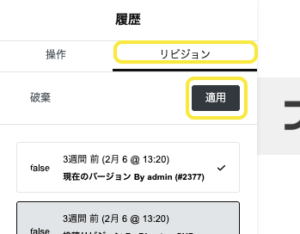
リビジョンタブを開きます。
「2時間前」「1日前」など、時間が書かれたリストが並んでいるので、戻りたい時点のものをクリックします。
右側のプレビュー画面が過去の状態に切り替わります。
「この状態だ!」と確認できたら、「適用」ボタンを押します。
これで、無事に過去のデータが復元されます!
注意点:リビジョンは万能ではない?
とても便利なリビジョン機能ですが、注意点が1つあります。
これはWordPress本体の機能を利用しているため、サーバーやWordPressの設定によっては、保存される履歴の回数に制限がかけられていることがあります(例えば過去5回分しか保存しないなど)。
そのため、「リビジョンがあるから大丈夫」と完全に油断せず、大きな変更を加える前は、ページを複製しておいたり、過去の記事で紹介した「テンプレートとして保存」を使って、デザインのバックアップを取っておくのがプロの鉄則です。

まとめ
ちょっとしたミスはCtrl + Zで戻す。
保存してしまった後や、過去の日時に戻りたい時は「リビジョン」タブを使う。
この機能を知っているだけで、Elementorでの制作が怖くなくなります。どんどん新しいデザインを試して、スキルアップしていきましょう!
