
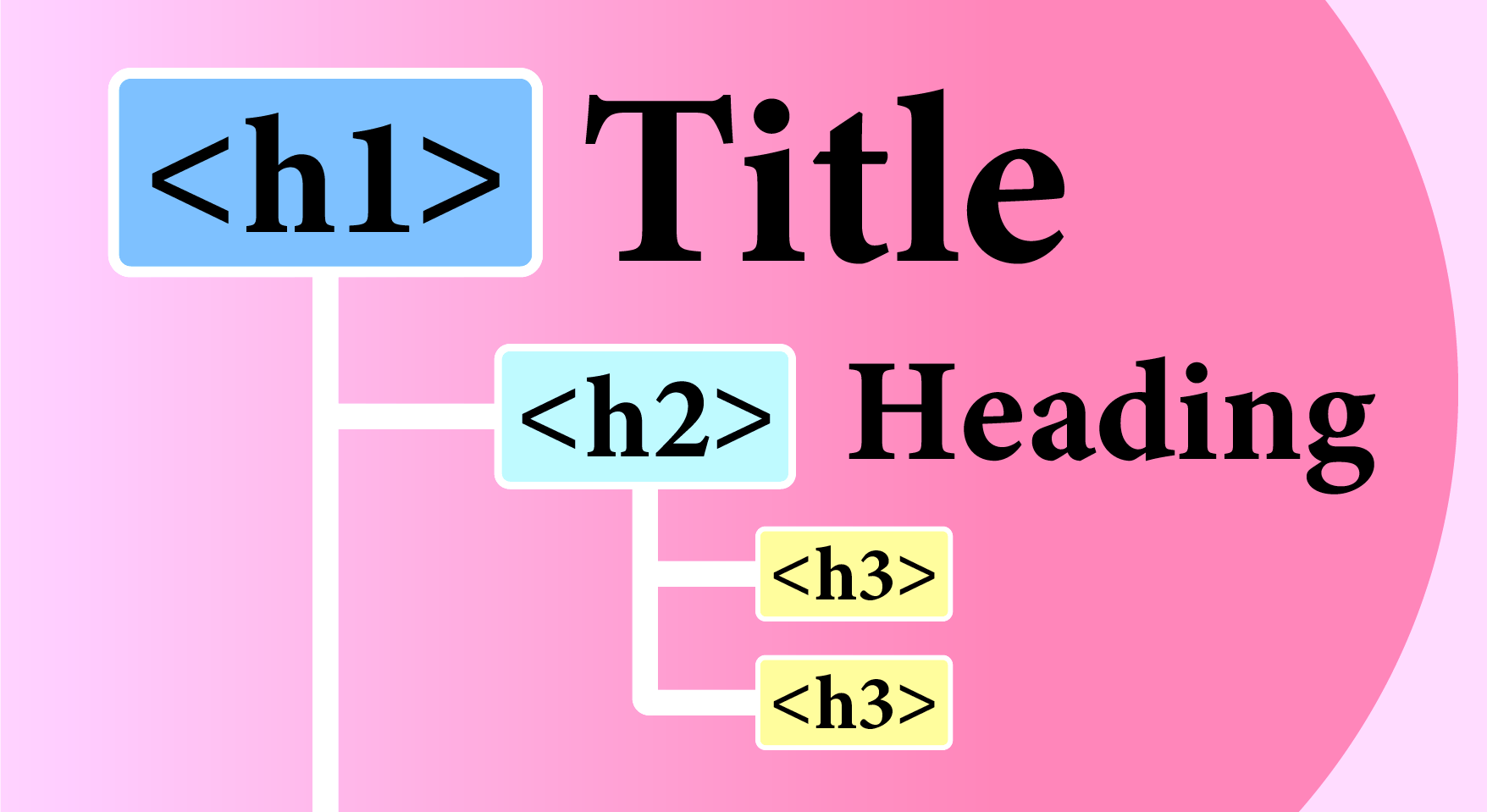
Elementor で見出しを作る時、テキストウィジェットの文字サイズをただ大きくして目立たせていませんか?
実はそれ、見た目は綺麗でも、Googleの検索エンジン(SEO)には見出しとして認識されていません。検索順位を上げるには、デザインだけでなく裏側のHTMLタグ(H1〜H6)を正しく設定することが重要です。
今回は、SEOに強いサイトを作るための見出しの基本ルールと、Elementor での設定方法を解説します。
 HTMLタグの設定がSEOに重要
Googleの検索ロボットは、サイトの見た目のデザインではなく裏側のコード(HTML)を読んで内容を理解しています。
本に例えると、ただ文字サイズを大きくしただけの文章はただの太字として扱われます。しかし、そこに「H2」や「H3」といった見出しタグを設定することで、Googleに「ここがこの章の重要なタイトルですよ」と正確に伝えることができます。これにより、何について書かれたページなのかが正しく評価され、検索順位が上がりやすくなるのです。
絶対に守るべき見出しのルール
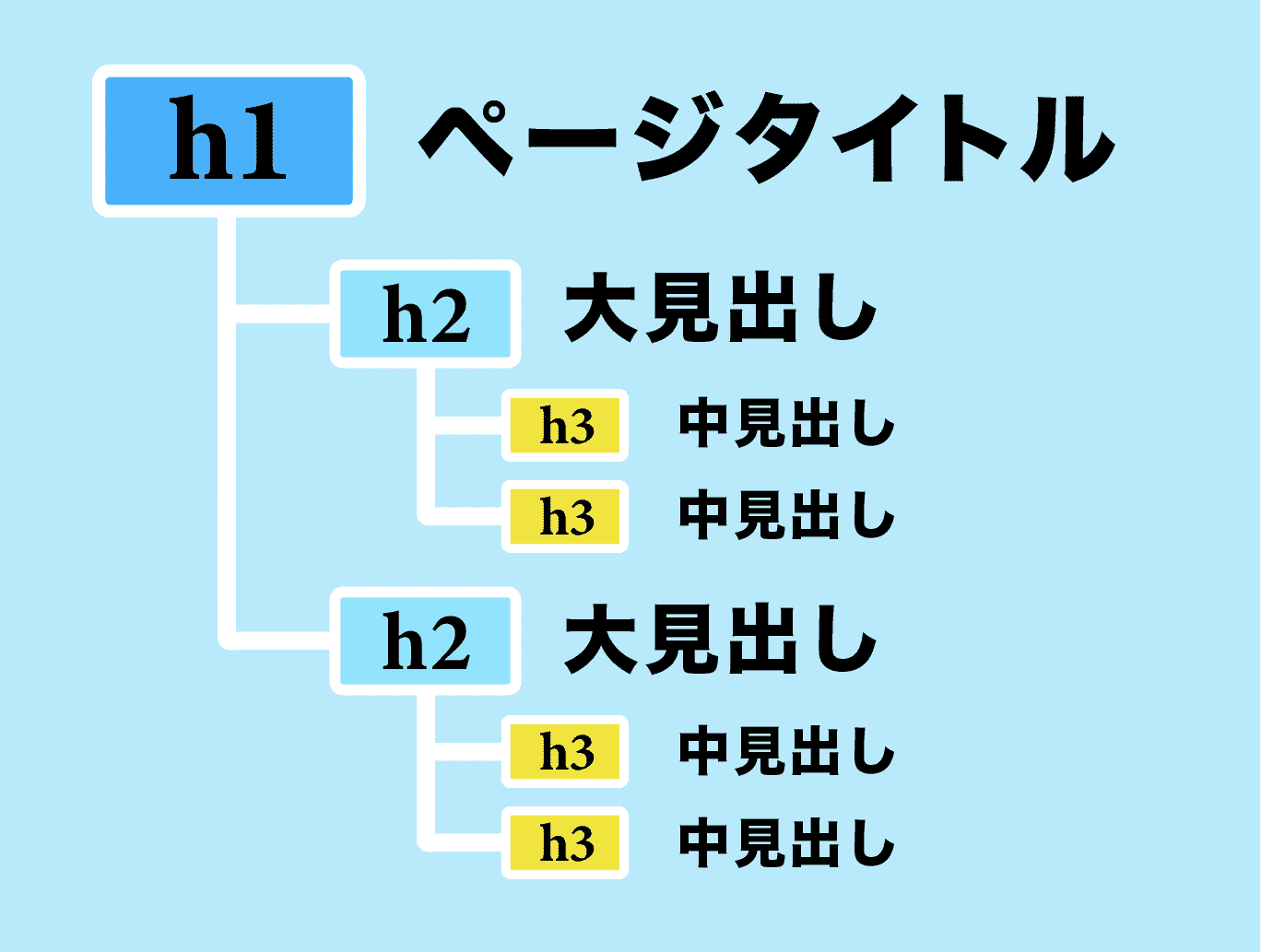
見出しタグにはH1〜H6までの階層があり、以下のルールを守って使うのがWebデザインの鉄則です。
順番を飛ばさない:
H1タグは1ページに基本1つでそのページの大タイトルです。その中でH2、H3と続きます。H2(大見出し)の次にH4(小見出し)を入れるなど、順番を飛ばすのはNGです。必ずH2の中のさらに細かいテーマにH3を使う、という入れ子構造を守りましょう。
Elementor での設定手順
Elementor の見出しウィジェットを使えば、SEO用のHTMLタグと、見た目のデザインを分けて設定できます。
- 見出しにしたい場所に見出しウィジェットを配置します。
- 左パネルの [ コンテンツ ] タブにあるHTML タグのプルダウンから、適切な階層(H2やH3など)を選択します。
- 見た目の文字サイズや色は、 [ スタイル ] タブのタイポグラフィから自由に変更します。
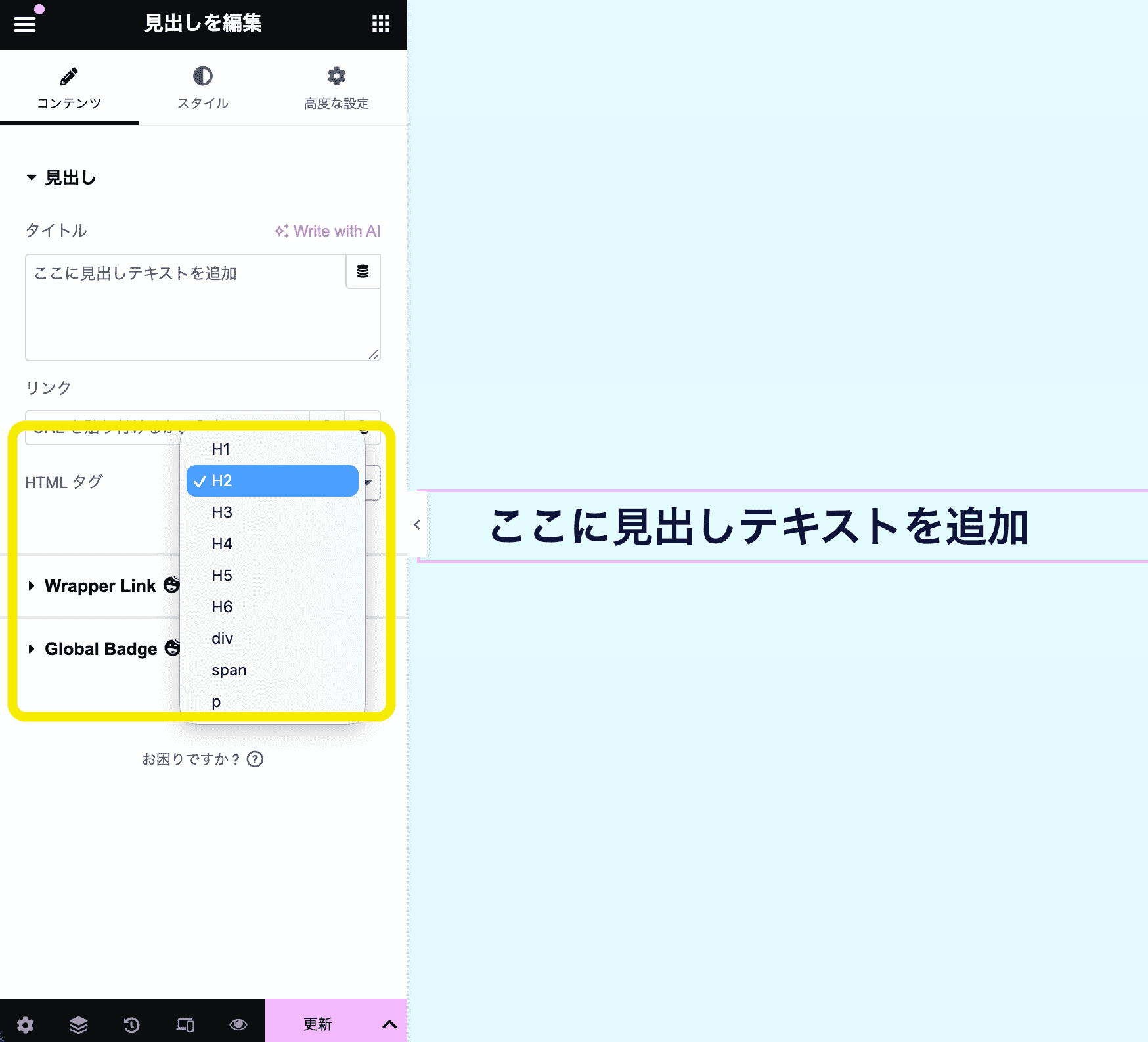
この手順を踏むことで、Googleには重要なH2だと伝えつつ、デザインの都合上、見た目は少し小さめに設定する、といった調整が可能になります。
 まとめ
まとめ
- 文字サイズを大きくしただけでは、SEOの見出しとして認識されない。
- H1は1ページに1つ。H2、H3と順番を飛ばさずに使うのが鉄則。
- ElementorではコンテンツタブでHTMLタグを選び、スタイルタブでサイズを変える。
検索エンジンにも、サイトを訪れたユーザーにも分かりやすいページ構造を作ることが、アクセスアップへの一番の近道です。これからはぜひHTMLタグを意識して見出しを作ってみてください!