

Webサイトを作っていて、こんな場面に遭遇したことはありませんか?
「このページのボタン、さっき作ったあのページのボタンと同じ色と形にしたいな…」 「見出しのデザイン、全部手作業でフォントサイズや色を合わせるのが面倒くさい…」
ウィジェットを一つひとつ設定画面で調整していくのは、非効率なだけでなく、設定漏れ、ミスの原因にもなります。
そこで今回は、Elementor最強の時短テクニック、「スタイルの貼り付け(Paste style)」のご紹介です。
 「コピー」と「スタイルの貼り付け」の違い
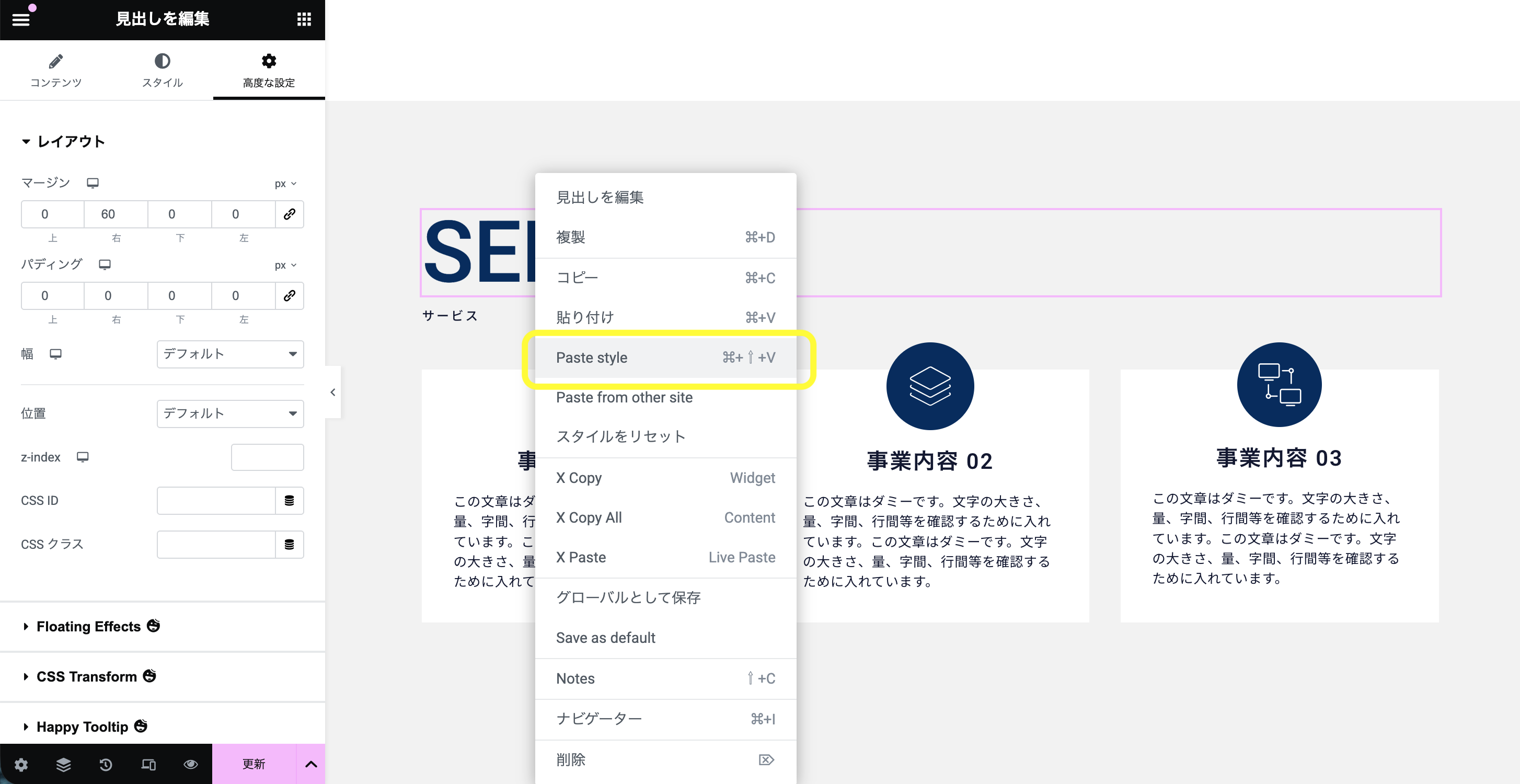
Elementorには、右クリックメニューの中に似たような項目が2つあります。
⚫︎ 貼り付け(Paste):ウィジェットそのものを複製します。中身のテキストや画像も、デザインも、全てコピーされます。
⚫︎ スタイルの貼り付け(Paste Style):ここが重要です。中身(テキストや画像)はそのままに、見た目のデザイン設定だけを上書きします。
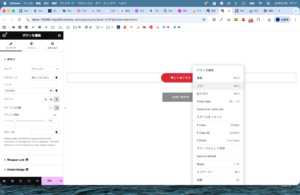
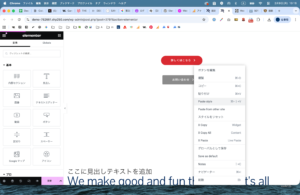
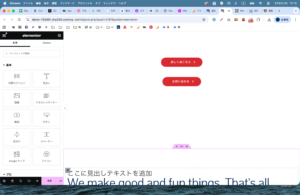
例えば、「詳しくはこちら」という赤い丸いボタンをコピーし、「お問い合わせ」というグレーの四角いボタンにスタイルの貼り付けをするとどうなるでしょう?
結果は、「お問い合わせ」という文字のまま、赤い丸いボタンに変身します。
 →
→  →
→ 
具体的な手順
この機能は、あらゆるウィジェットで使えます。
⚫︎手順:
コピー元のウィジェット上で右クリックし、コピー(Copy)を選択します。
(ショートカット:Ctrl + C / Macは Cmd + C)
デザインを変えたいコピー先のウィジェット上で右クリックし、スタイルの貼り付け(Paste Style)を選択します。
(ショートカット:Ctrl + Shift + V / Macは Cmd + Shift + V)
たったこれだけです。 フォントサイズ、色、余白(マージン・パディング)、枠線、影など、すべてのスタイルタブの情報が一瞬で反映されます。
【応用】ページをまたいでコピー&ペースト
「Aという固定ページで作ったデザインを、Bという固定ページに持ってきたい」 そんな時も、Elementorならブラウザのタブを移動するだけでコピペが可能です。
⚫︎手順:
ブラウザで「ページA(コピー元)」の編集画面を開き、ウィジェットをコピー。
別のタブで「ページB(貼り付け先)」の編集画面を開く。
ページBの好きな場所で右クリックし、「貼り付け」または「スタイルの貼り付け」を行う。
※同じサイト内であれば、ページをまたいでもクリップボードの記録が保持されるため、スムーズに移植が可能です。
 まとめ
まとめ
Elementorでの制作スピードを上げるコツは、同じ設定を2回繰り返さないことです。
1. 一つテーマに合ったデザインを作る。
2. それをコピーする。
3. 他の箇所へ「スタイルの貼り付け」で展開する。
このフローを徹底するだけで、サイト全体の統一感が保たれ、修正作業も驚くほど楽になります。ぜひショートカットキーも覚えて活用してみてください!
