

新しいサイトの制作中や、既存サイトの大幅なリニューアル中、「作業途中のバラバラな画面をお客さんに見られたくない…」と思ったことはありませんか?
WordPressにはメンテナンス画面を表示させるプラグインが多く存在しますが、実はElementorを使っているなら、プラグインを追加する必要はありません。
Elementorの標準機能であるメンテナンスモードを使えば、自由なデザインの「準備中ページ」を簡単に表示させることができます。今回は、その設定手順について解説します。
 メンテナンスモードを使うメリット
-
プラグインを増やさない: サイトが重くなる原因や、プラグイン同士の干渉、不具合を避けられます。
-
デザインが自由: Elementor で作成するので、ボタン一つ、画像一枚までこだわった専用ページが作れます。
-
SEOに優しい: 検索エンジンに対して「今は一時的に閉じています」という正しい信号(503ステータス)を送ることができます。
設定手順
⚫︎ 手順1.表示させるテンプレートを作成
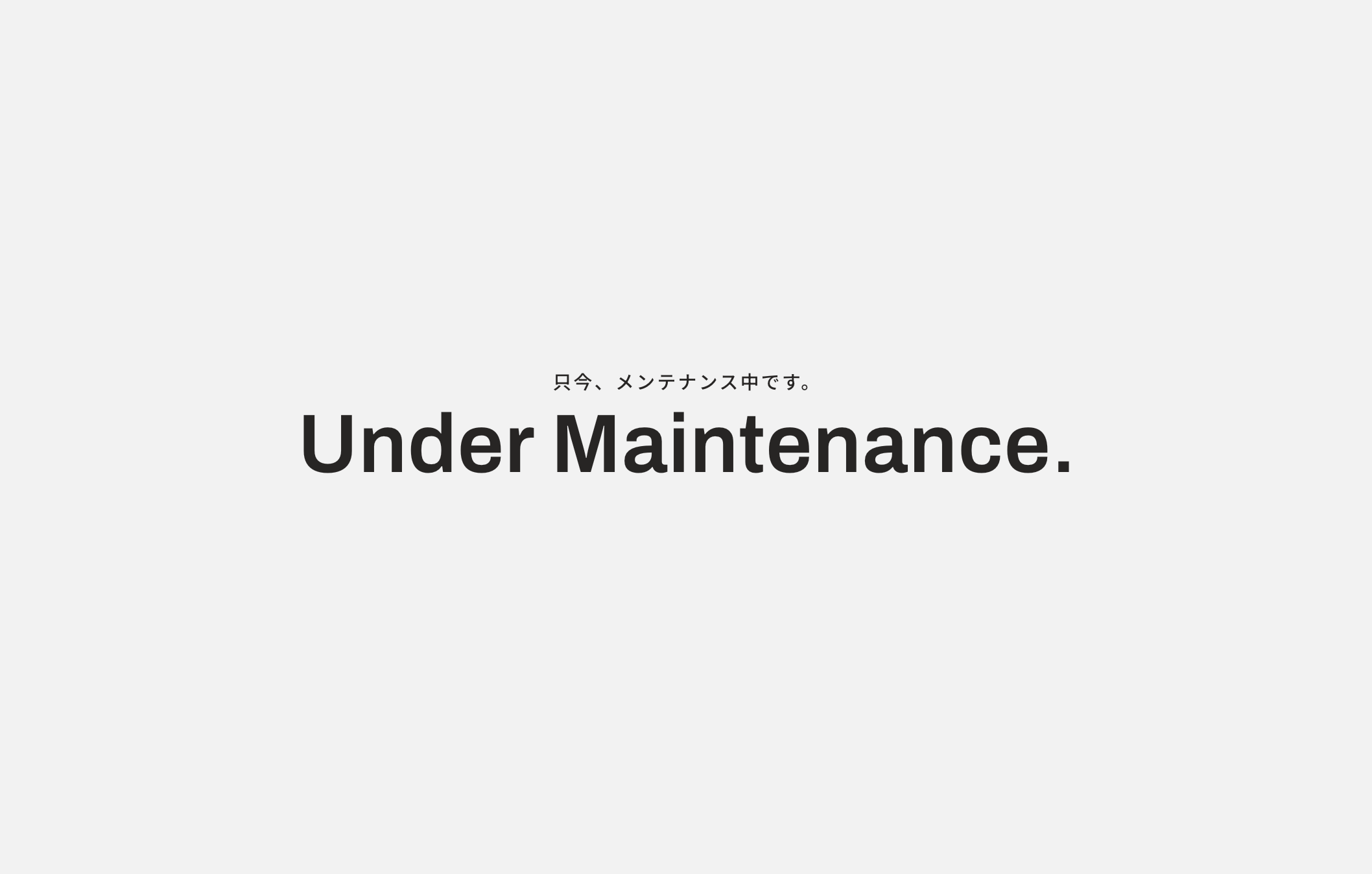
まずは、訪問者に見せる「準備中」の画面をデザインします。
-
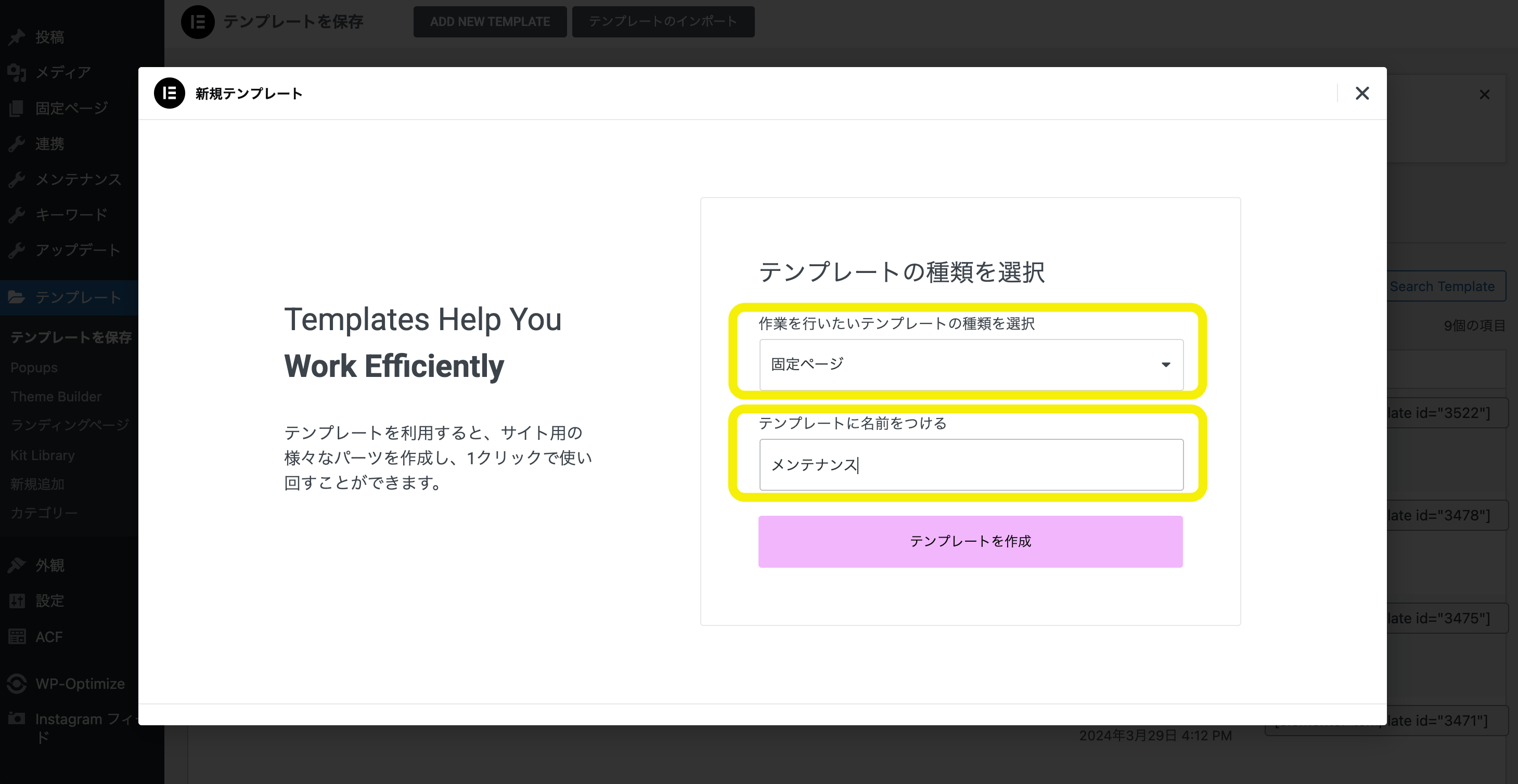
WordPress管理画面の [テンプレート] を開きます。
-
[新規追加] をクリックし、種類/タイプをページ(固定ページ)にして、名前を「メンテナンス中」などとして作成します。
-
Elementor の編集画面が開くので、ここでデザインを作成します。
-
ポイント: ヘッダーやフッターを表示させたくない場合は、左下の設定(歯車)」から、「ページレイアウト」を [Elementor キャンバス] に変更しましょう(以前の記事で紹介したテクニックです)。
-
⚫︎ 手順2.メンテナンスモードを有効にする
デザインができたら、実際にサイトをメンテナンス状態に切り替えます。
-
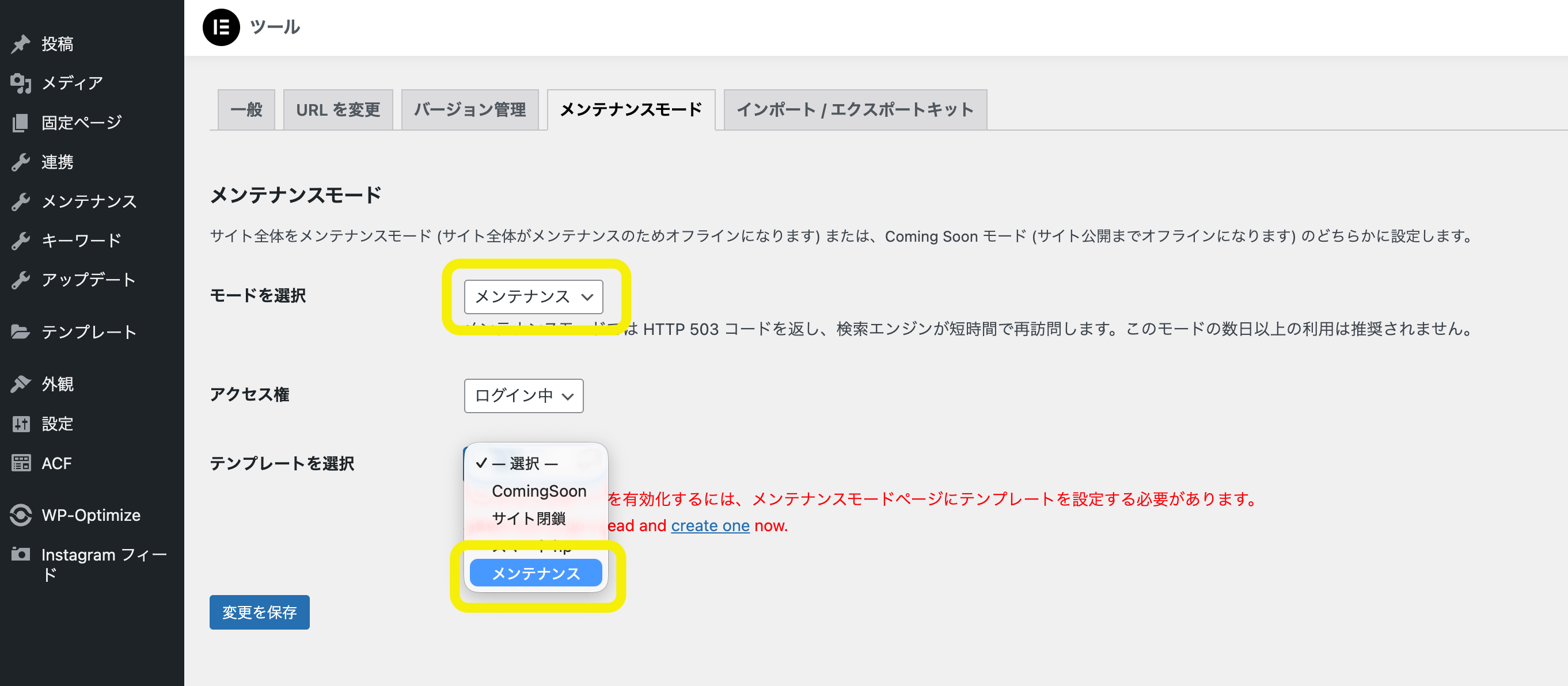
WordPress管理画面の [Elementor] > [ツール] を開きます。
-
[メンテナンスモード] タブをクリックします。
-
[モードを選択] で、状況に合わせて以下を選びます。
-
Coming Soon(近日公開): 新規サイトの公開前(検索エンジンにインデックスさせたい時)。
-
メンテナンス(Maintenance): 既存サイトの改修中(一時的な閉鎖の時)。
-
-
[テンプレートを選択] で、先ほど手順1で作ったテンプレートを選びます。
-
[変更を保存] をクリック。
これで、ログインしていない一般の訪問者には準備中の画面が表示され、ログインしているあなただけは通常通りサイトの編集や確認ができるようになります。
テンプレート内で自由に制作できるので、背景で動画を使用したり、カウントダウンタイマーを設置したりと、期待感を高められるページにできます。
 まとめ
まとめ
-
Elementor なら専用プラグインなしでメンテナンス画面が作れる。
-
[Elementor キャンバス] で真っ白な状態からデザインするのがコツ。
-
数クリックで切り替え完了。
リニューアル作業は、このメンテナンスモードを賢く使って、安心して進めていきましょう!
